

Clavier phonétique Unicode
Outil développé par le Service Informatique du laboratoire BCL.
Ce dispositif logiciel permet de configurer votre ordinateur afin de pouvoir saisir les caractères Unicode de l’Alphabet Phonétique International (API) directement à l’aide du clavier physique de votre ordinateur.
Fonctionnement du clavier
En appuyant sur Maj-O vous saisirez un O ouvert [ɔ], en appuyant sur Maj-E vous saisirez un E ouvert [ɛ], et ainsi de suite…
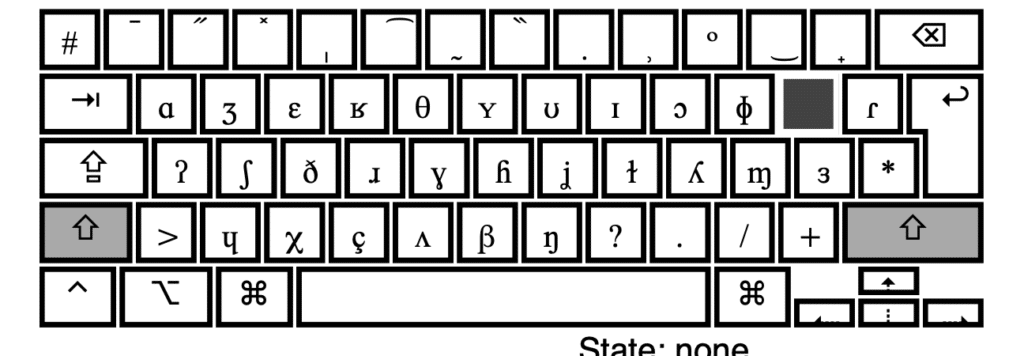
Ce système permet un gain de temps considérable, puisque cela évite d’avoir recours au menu “Insertion > Caractères spéciaux” ou à la fameuse “Table des caractères”. Il doit être utilisé conjointement avec une police phonétique Unicode telle que Arial Unicode MS ou Doulos SIL par exemple (ATTENTION : ne pas confondre “Doulos SIL” et “SIL Doulos” , ce n’est pas du tout la même chose ! Cette dernière n’est PAS une police Unicode, cf. explications sur le site de SIL).
D’autres claviers phonétiques circulent sur le net. Vous pourrez notamment en trouver sur le site de SIL, dans la rubrique “Input“. Cependant, ces claviers ne répondaient pas complètement aux attentes des linguistes de notre laboratoire, c’est pourquoi nous avons développé en interne notre propre clavier phonétique afin de répondre à cette demande.
Sur notre clavier phonétique, toutes les touches du clavier sont dédiées à la saisie des caractères phonétiques. La grande majorité des caractères API sont ainsi directement disponibles par simple appui sur une touche (pour les symboles les plus fréquemment employés) ou une combinaison de touches (pour les autres symboles), et il n’y a pas besoin de taper des séquences de combinaisons compliquées (du type Control-W pour basculer en mode phonétique puis Control-autre chose pour saisir un caractère, comme c’est le cas sur certains autres claviers que l’on peut trouver sur le net…)
Par ailleurs, la répartition des caractères phonétiques sur les différentes touches du clavier a été conçue de manière à être la plus facile possible à mémoriser et à prendre en main :
- Les symboles phonétiques sont généralement placés sur des touches dont la lettre ressemble au symbole phonétique. Exemple : [ə] (schwa) est placé sur la touche [Alt.Gr]+e ; [ʃ] (fricative post-alvéolaire sourde) est placée sur la touche [Maj.]+s ; [ʌ] est placée sur la touche [Maj.]+v ; etc.
- En appuyant sur la touche [Maj.] on bascule entre une voyelle et une autre voyelle sémantiquement très proche. Exemple : e donne [e] mais E donne [ɛ] ; a donne [a] mais A donne [ɑ] ; etc.
- En appuyant sur la touche [Maj.] on bascule entre une voyelle et une autre voyelle sémantiquement très proche. Exemple : e donne [e] mais E donne [ɛ] ; a donne [a] mais A donne [ɑ] ; etc.
- Tous les symboles phonétiques qui correspondent à des lettres latines en majuscules sont situés sur une combinaison [Alt.Gr]+[Maj.]+touche. Exemple : [Alt.Gr]+[Maj.]+n donne [ɴ] ; [Alt.Gr]+[Maj.]+g donne [ɢ] ; [Alt.Gr]+[Maj.]+b donne [ʙ] ;
- La plupart des diacritiques sont accessibles à l’aide de la rangée de touches du haut (celle qui correspond d’habitude aux chiffres 1 à 9)
- La quasi-totalité des symboles phonétiques sont également disponibles en version suscrite (symbole en exposant), par le biais de la touche située dans le coin en haut à gauche du clavier (au-dessus de la touche TAB et à gauche de la touche 1, c.a.d juste en dessous de la touche ESC.) : il suffit d’appuyer d’abord sur cette touche (pour indiquer que l’on souhaite avoir un symbole en exposant), puis de composer la combinaison de touches correspondant au symbole phonétique désiré.
- Tous les symboles phonétiques qui correspondent à des lettres latines minuscules sont directement saisissables par simple appui sur la touche dont le libellé correspond à cette lettre. (cela paraît évidemment, mais ce n’est pas toujours le cas sur certains claviers phonétiques que l’on trouve sur le net.)
Enfin, signalons que notre clavier phonétique fonctionne aussi bien sur Mac que sur PC (et que la disposition des touches est strictement la même sur ces deux plateformes, à quelques exceptions près, comme la touche [Alt.Gr] par exemple, qui est remplacée par la touche [Alt] sur Mac).
Au final, la disposition des touches sur notre clavier phonétique est très proche de ce qui était proposé jadis par les polices LaserIPA / IPAKiel, le clavier Unicode Phonetic Keyboard (UCL), et dans une moindre mesure le clavier IPA-SIL. Ainsi, les anciens utilisateurs de ces outils n’auront pas de difficulté pour prendre en main notre clavier phonétique.
Bon à savoir
Afin d’éviter de devoir basculer en permanence entre le clavier standard et le clavier phonétique (en utilisant éventuellement un raccourci clavier par défaut qui n’est pas le même sur Mac que sur PC, et avec un clavier qui parfois change d’une application à une autre…), notre clavier intègre en interne son propre mécanisme permettant de basculer entre le clavier standard et le clavier phonétique : lorsque le verrouillage majuscule est activé, le clavier phonétique est en quelque sorte “désactivé” : il se comportera exactement comme un clavier standard. Lorsque le verrouillage majuscule est désactivé, le clavier phonétique entre à nouveau en scène.
Certains symboles phonétiques avancés (rarement utilisés) sont disponibles par le biais de la combinaison de touches [Ctrl.]+[Alt.] ou [Ctrl.]+[Alt.]+[Maj.] (sur Mac uniquement) ; ou par le biais de la touche morte située sur la touche immédiatement à droite de la touche P (il faut d’abord appuyer sur cette touche morte, puis appuyer sur une autre touche du clavier).
Version Mac
La dernière version pour Mac est la version 0.4.
Pour installer le clavier phonétique, dézipper le fichier ci-dessous qui correspond à votre clavier d’ordinateur, et placez le fichier .keylayout dans le dossier /Library/Keyboard Layouts/ (ou /Bibliothèque/Keyboard Layouts/, dans la version française) situé à la racine de votre disque dur système.
Une fois installé, pour utiliser le clavier phonétique, veuillez vous reporter à la rubrique “clavier grec polytonique Unicode“.
En cas de difficultés, vous devrez peut-être redémarrer votre ordinateur pour que les changements prennent effet.
Version PC
La dernière version pour PC est la version 0.4.
Téléchargez ci-dessous et installez la version correspondant au clavier physique de votre ordinateur. Une fois installé, pour utiliser le clavier phonétique, veuillez vous reporter à la rubrique “clavier grec polytonique Unicode“.
En cas de difficultés, vous devrez peut-être redémarrer votre ordinateur pour que les changements prennent effet.
Ce clavier phonétique a été créé à l’aide du logiciel Microsoft Keyboard Layout Creator (MKLC). Le setup a ensuite été généré à l’aide du logiciel Inno Setup.
- Setup AZERTY (pour claviers français).exe - 1.6 Mio Programme d’installation pour PCs disposant d’un clavier AZERTY.
-
QWERTY setup (for English / International Keyboards).exe - 1.6 Mio
Setup program for PCs with an English or International Keyboard. -
Code source du clavier - 14.1 kio
Fichiers .klc à ouvrir avec Microsoft Keyboard Layout Creator (MKLC).